


Combawa
Aujourd'hui je vous fait un petit tuto pour mettre la musique que vous voulez quand vous rester sur l'icone du disque sur le XMB
D'abord il vous faudra ---->
- > GoldWave -------> ICI
- >GWAT3 --------> ICI
- >Audacity ou Un logiciel pour coupée une morceau de la musique -------> ICI
- > Sony Atract3 ( pour convertir en AT3 ) -----> ICI
- > Formats Factory ( si vous avez besoin de convertire en .WAV ) ------> ICI
Tuto En Vidéo
vidéo de présentation
1er Parties : Coupage du moment voulu de la Musique
Coupée la musique au moment que vous voulez ( je ne sais pas si on peut la mettre entier )
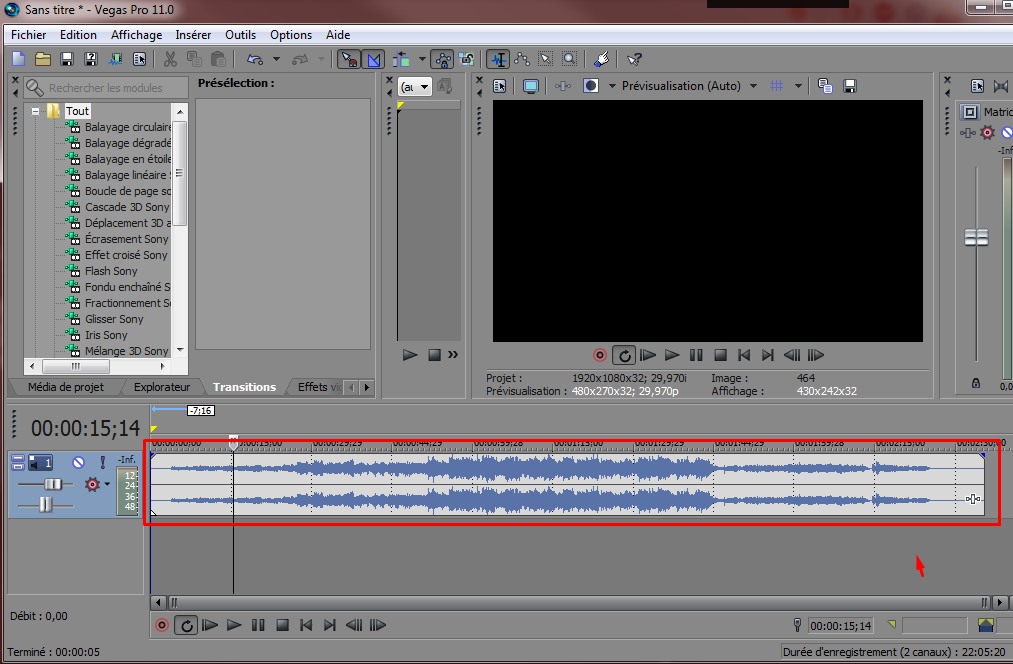
Sauvegarder toujours en .WAV quand vous avez fini de coupée la musique
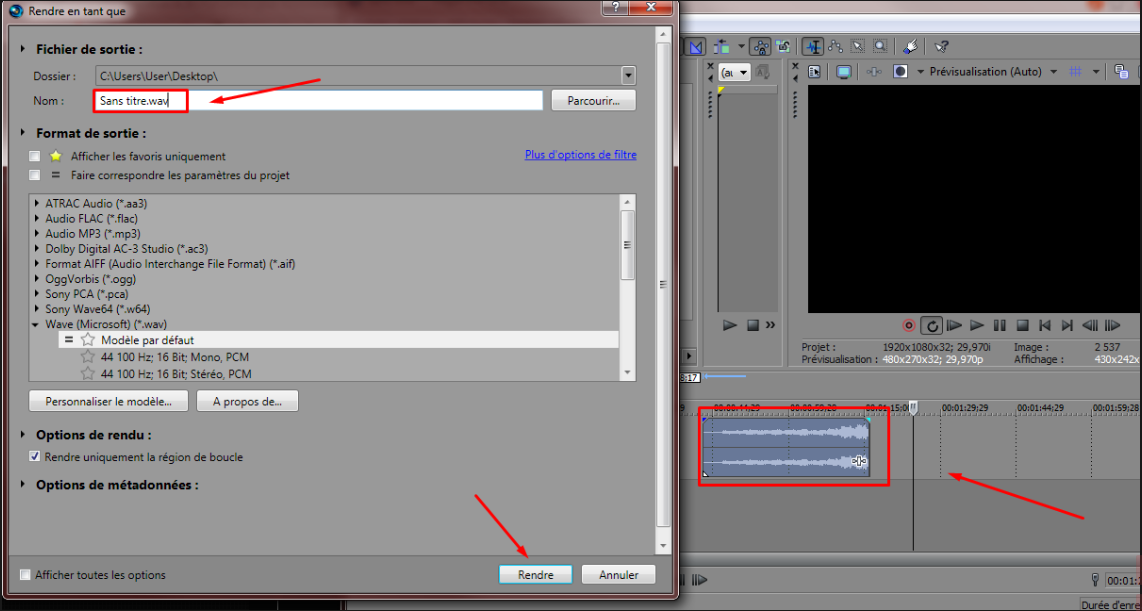
2eme Parties : installé Sony Atract3 ( Le driver pour prendre en charge le Forma AT3)
Ouvrez le atract3exe et faite Continué

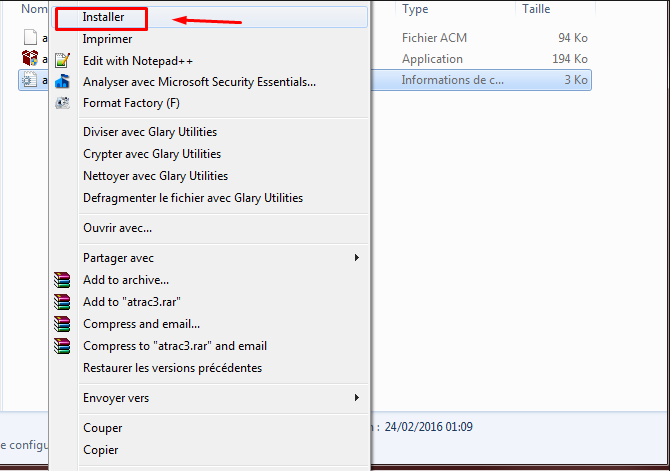
Laissé Installé le driver , ensuite faite clic droit sur le fichier nommé atrac3.inf et faites Installé
3eme Parties - Ouvré GoldWave et vous allez y mettre votre musique en .WAV
Apres faites direct File / Save as / Vous renommé votre Musique en SND0.wav , laissé le Type en .WAV et pour L"attributes vous devez mettre ATRACT3 66KBPS STEREO
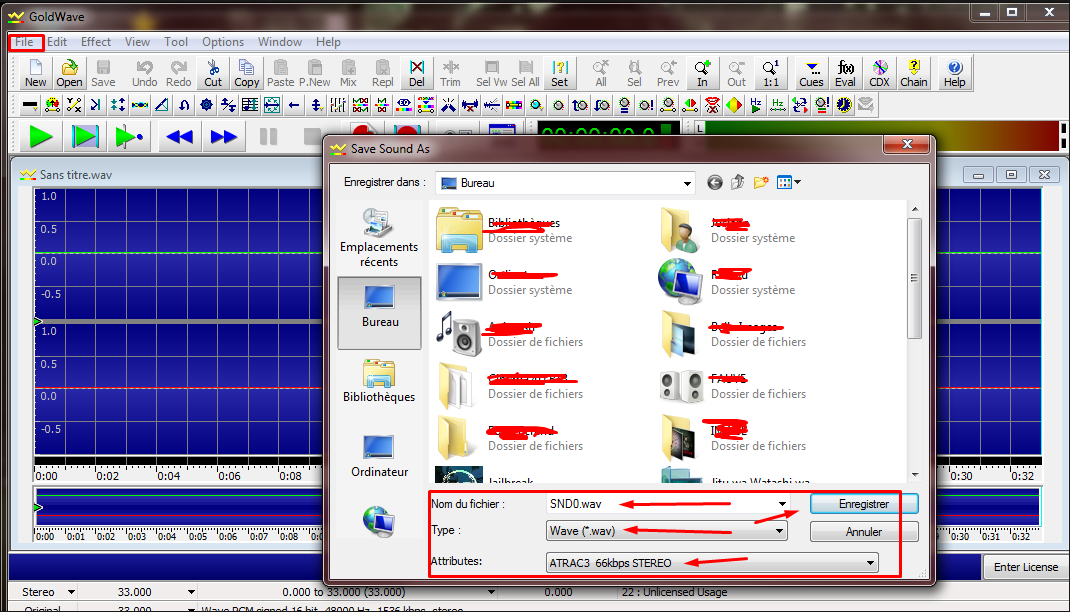
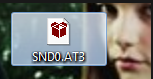
Ensuite fermer le logiciel et vous retournez sur votre bureau ou doit se trouvé votre SND0.wav Vous le renommé en SND0.AT3
4eme Parties - Ouvré GWAT3 et glissé votre fichier SND0.AT3 Dedans et faites GoldWare
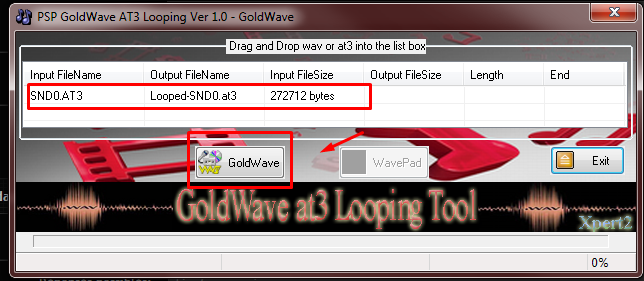
Le logiciel va vous dire que c'est finit et il va renommé le fichiez en LOOPED- SND0.AT3 faites ok puit retourné sur votre bureau et renommé de nouveau votre fichier en SND0.AT3
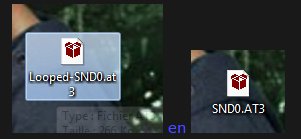
Et voila Dernière Parties Remplacer le fichier d'origine dans
HDD0/GAME/BLES01807/PS3-GAME/ ICI
Voila si vous avez bien suivit ce tuto vous devriez avoir votre musique quand vous irez sur le disque de GTA
Enjoy
Credits
Rédiger complètement par StreetMode ( Moi )
Sayonara
Aujourd'hui je vous fait un petit tuto pour mettre la musique que vous voulez quand vous rester sur l'icone du disque sur le XMB
D'abord il vous faudra ---->
- > GoldWave -------> ICI
- >GWAT3 --------> ICI
- >Audacity ou Un logiciel pour coupée une morceau de la musique -------> ICI
- > Sony Atract3 ( pour convertir en AT3 ) -----> ICI
- > Formats Factory ( si vous avez besoin de convertire en .WAV ) ------> ICI
Tuto En Vidéo
vidéo de présentation
1er Parties : Coupage du moment voulu de la Musique
Coupée la musique au moment que vous voulez ( je ne sais pas si on peut la mettre entier )
Sauvegarder toujours en .WAV quand vous avez fini de coupée la musique
2eme Parties : installé Sony Atract3 ( Le driver pour prendre en charge le Forma AT3)
Ouvrez le atract3exe et faite Continué
Laissé Installé le driver , ensuite faite clic droit sur le fichier nommé atrac3.inf et faites Installé
3eme Parties - Ouvré GoldWave et vous allez y mettre votre musique en .WAV
Apres faites direct File / Save as / Vous renommé votre Musique en SND0.wav , laissé le Type en .WAV et pour L"attributes vous devez mettre ATRACT3 66KBPS STEREO
Ensuite fermer le logiciel et vous retournez sur votre bureau ou doit se trouvé votre SND0.wav Vous le renommé en SND0.AT3
4eme Parties - Ouvré GWAT3 et glissé votre fichier SND0.AT3 Dedans et faites GoldWare
Le logiciel va vous dire que c'est finit et il va renommé le fichiez en LOOPED- SND0.AT3 faites ok puit retourné sur votre bureau et renommé de nouveau votre fichier en SND0.AT3
Et voila Dernière Parties Remplacer le fichier d'origine dans
HDD0/GAME/BLES01807/PS3-GAME/ ICI
Voila si vous avez bien suivit ce tuto vous devriez avoir votre musique quand vous irez sur le disque de GTA
Enjoy
Credits
Rédiger complètement par StreetMode ( Moi )
Sayonara

